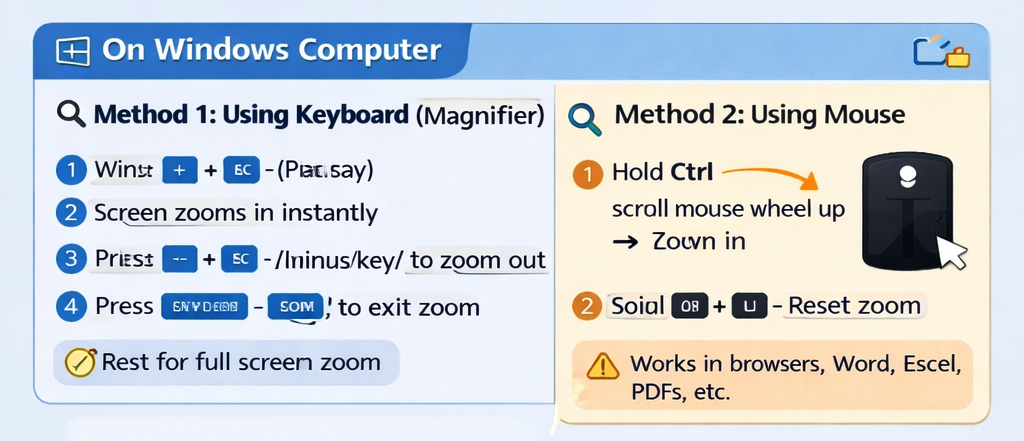
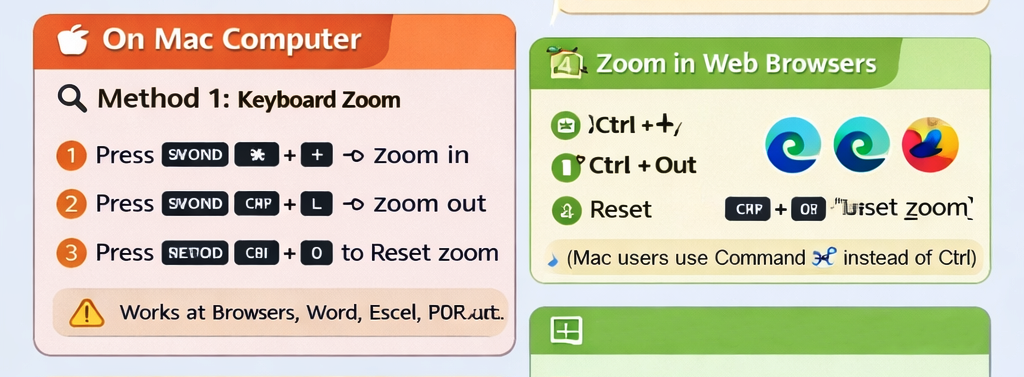
How to zoom window screen Leave a Comment / Blogs, Computer Blogs / By brcinstitute111@gmail.com You can zoom your screen on Windows, Mac, or inside apps/browsers. 🖥️ On Windows Computer 🔍 Method 1: Zoom Using Keyboard (Magnifier) Press Windows + + (Plus key) Screen zooms in instantly Press Windows + – (Minus key) to zoom out Press Windows + Esc to exit zoom ✅ Best for full screen zoom 🔍 Method 2: Zoom Using Mouse Hold Ctrl Scroll mouse wheel up → Zoom in Scroll mouse wheel down → Zoom out ⚠️ Works in browsers, Word, Excel, PDFs, etc. 🍎 On Mac Computer 🔍 Method 1: Keyboard Zoom Press Command (⌘) + + → Zoom in Press Command (⌘) + – → Zoom out Press Command (⌘) + 0 → Reset zoom 🔍 Method 2: Enable Screen Zoom (Magnifier) Go to System Settings Click Accessibility Select Zoom Enable zoom shortcuts Then use: Option + Command + = → Zoom in Option + Command + – → Zoom out 🌐 Zoom in Web Browsers (Chrome, Edge, Firefox) Action Shortcut Zoom In Ctrl + + Zoom Out Ctrl + – Reset Ctrl + 0 (Mac users use Command (⌘) instead of Ctrl) 📱 Zoom Using Touchpad (Laptop) Two-finger pinch out → Zoom in Two-finger pinch in → Zoom out (Works on most laptops) 💡 Extra Tips Use 125%–150% zoom for eye comfort 👀 Increase Display Scaling for permanent zoom: Windows: Settings → Display → Scale Mac: System Settings → Displays → Resolution View Other Related Blogs View Latest Blogs